
難聴の高齢者の方と話すときは
管理医療機器(クラスII)『補聴器』
単なる音を増幅する家電製品『集音器』
コミュニケーション補助具『もしもしフォン』
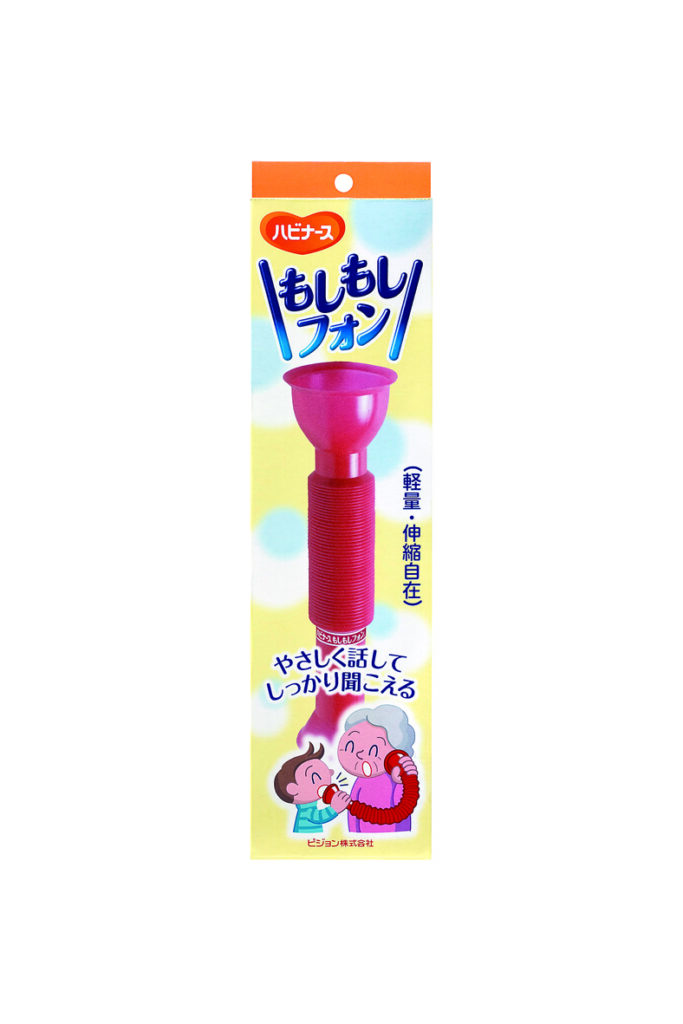
などがありますが、実際に難聴の方が常に使っている人はごく少数。
最終的には、家族側が【大きな声】で話すことになる印象です。
難聴の方との会話はヘトヘトになる時も…
訪問ケアや対話の現場では、難聴の方への対応が課題となることが少なくありません。
何度も聞き返されたり、声を張り上げたりすることで、1日の終わりには喉も体もヘトヘト…という経験はありませんか?
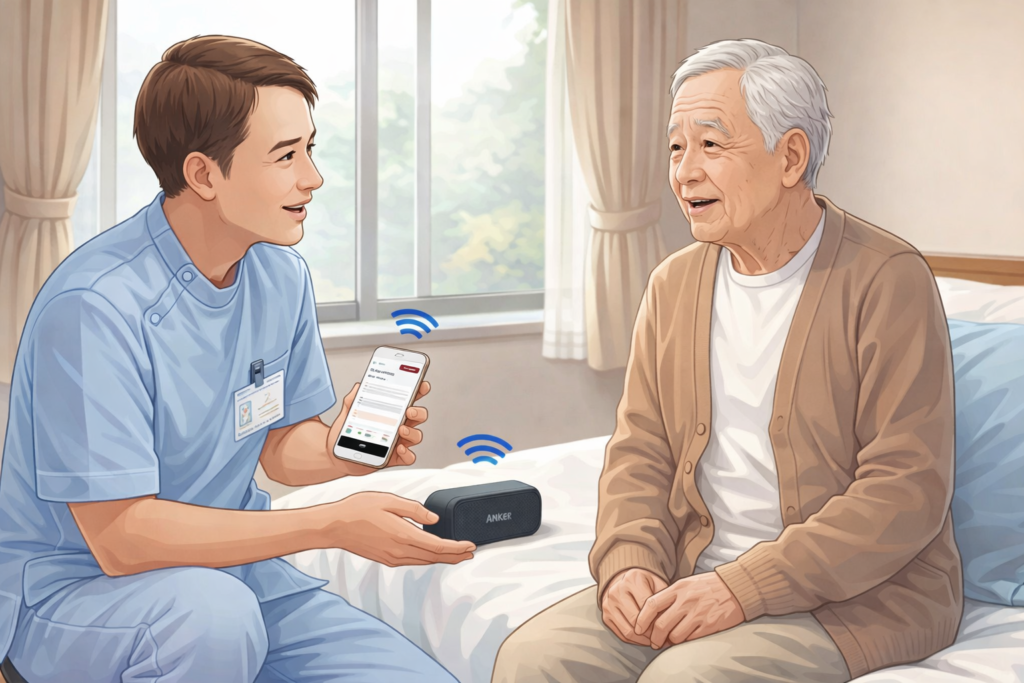
実は、手持ちのBluetoothスピーカーを少し工夫して使うだけで、お互いの負担を大幅に軽減できるんです。
スピーカーをご利用者の耳元など、最も聞き取りやすい場所にそっと置かせていただくだけ。
これだけで、声を張り上げる必要がなくなり、驚くほど穏やかに会話が進みます。
【メリット:手が空く、心に余裕ができる】
この方法の最大の利点は、スマートフォンを身に着けることで両手が完全に自由になることです。
胸ポケットのある服を選んでスマホを収めておけば、記録作業や身の回りのケアを行いながらでも、クリアな音声でコミュニケーションが図れます。
「作業をしながらだと声が届かない」というストレスがなくなり、業務効率も向上。何より、大きな声を出さなくて済む分、穏やかな表情で接することができるようになります。
【使い勝手:デジタルが苦手でも大丈夫】
「設定が難しそう」と思われるかもしれませんが、仕組みは非常にシンプルです。
Bluetoothで繋ぐだけなので、デジタル機器に不慣れな方でも、ひと目見れば「あ、こう使うのね」と直感的に理解できる親切設計。
さらに、スタミナ性能も優秀です。
短時間の使用なら頻繁に充電する手間もなく、1日に数回程度の会話なら充電器を持ち歩く必要もありません。
【応用:離れた場所からの呼びかけにも】
Bluetoothの接続範囲内であれば、少し離れても通信は安定しています。
例えば、スマホ側を相手に渡しておけば、自分がキッチンで作業をしていても、別室から優しく呼びかけることができます。
「簡易インターホン」のような使い方ができるのも、忙しい介護の現場では重宝するポイントです。
訪問リハビリの時には「声を大きくして届ける」という小さな工夫ですが、これ一つで現場の空気感はガラリと変わります。
持ち運びも簡単で、今では私の活動に欠かせない「頼れる相棒」です。
大切な方との会話をもっと楽に、もっと楽しく。難聴の方とのやり取りに悩んでいる方は、ぜひ今日から取り入れてみてください。
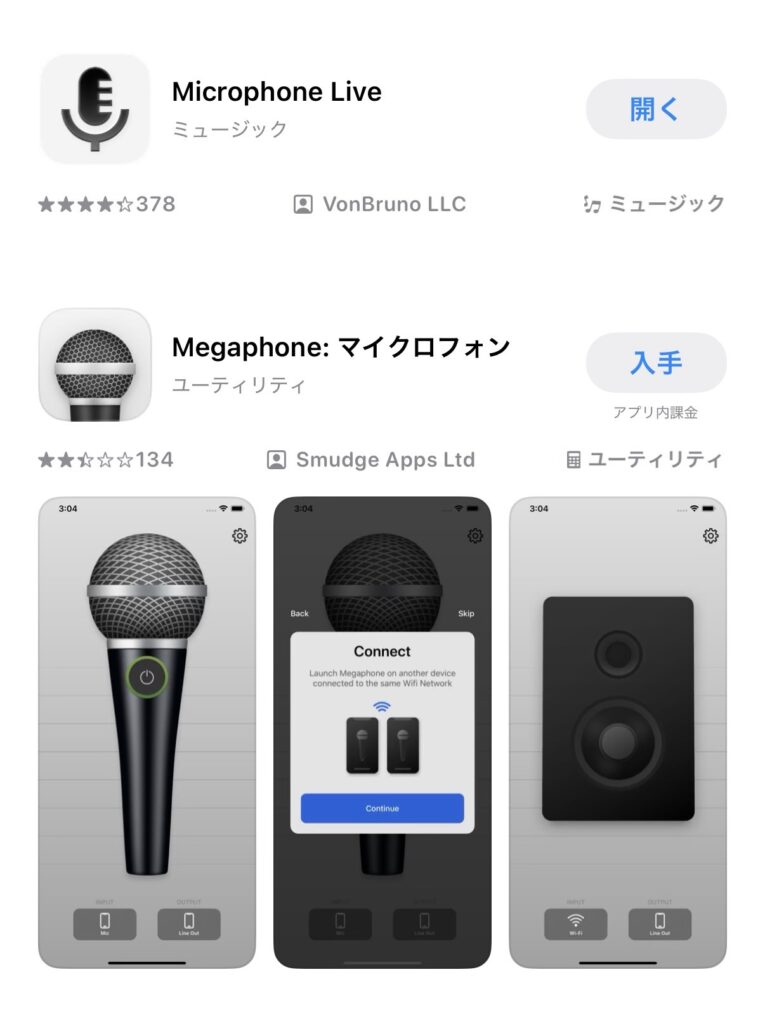
【Microphone Live】がおすすめ
Microphone Liveはスマホを拡声器に変えてしまうアプリです。
お手持ちのBluetoothスピーカーと接続して使用することで、ささやき声のような小さな声も、はっきりと大きな声で出力することが可能です。
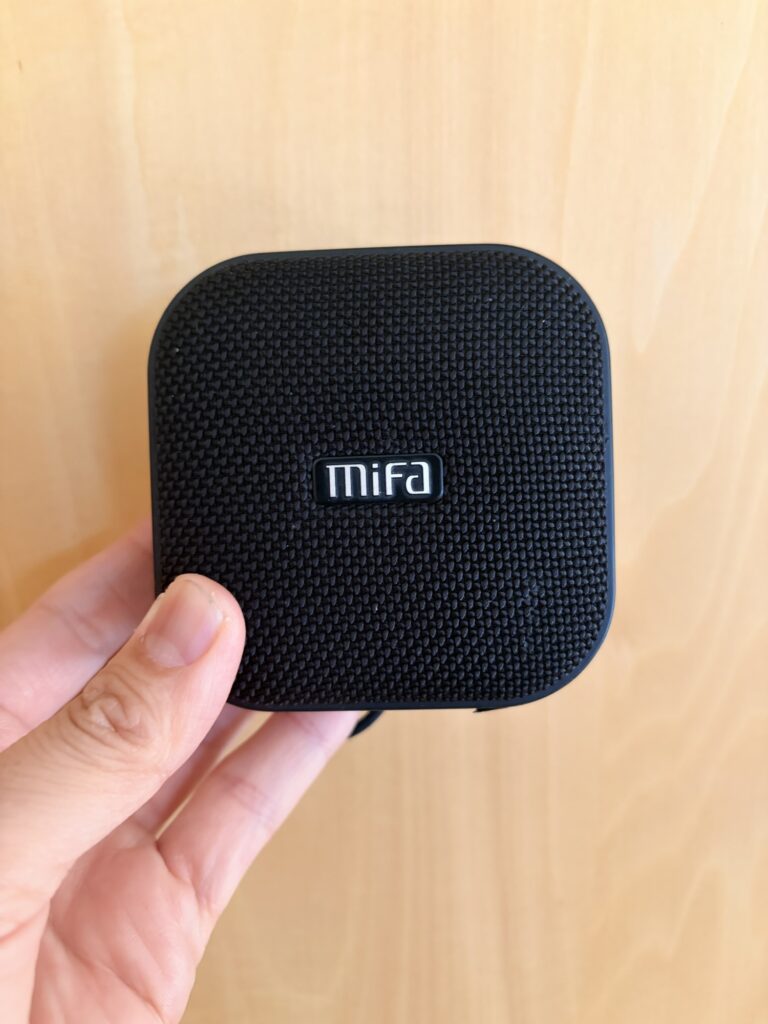
今回使ったBluetoothスピーカーはこちら。
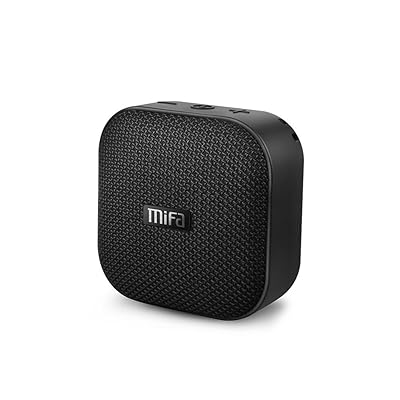
 ポチップ
ポチップ
軽量で持ち運びやすく、訪問先でも相手の手元や聞き取りやすい場所にサッと置けるので、本当に重宝しています。
バッテリー持ちも優秀で、短時間の使用なら頻繁に充電する手間もありません。
アプリの画面
ほとんどの機能が、普通に使えて無料です‼︎
入力された音は、設定を変更する事で音質を変換してくれます。
初期設定はハウリングになりやすい‼︎
このままの設定では、高齢者の方には聞き取りにくい状態です。
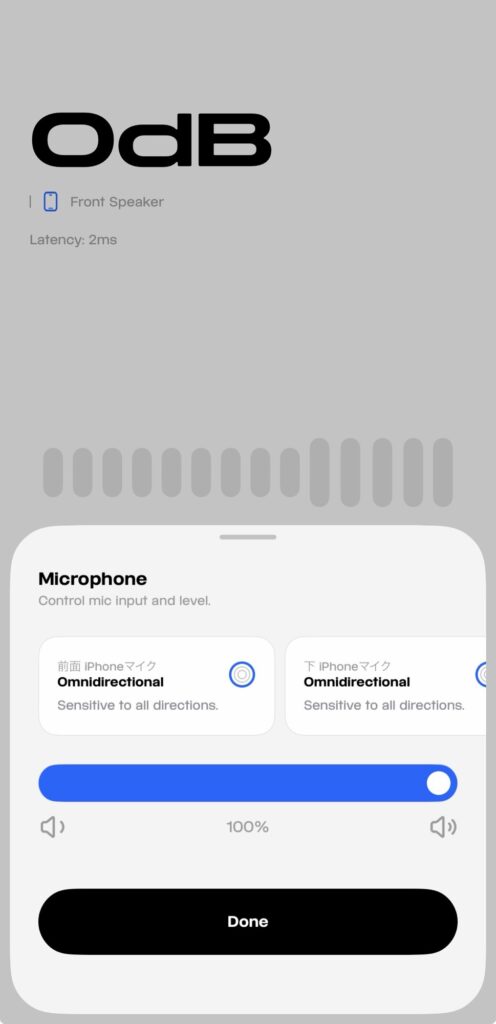
大きく5種類設定できます。
マイクを持っている方はマイクを設定できます。
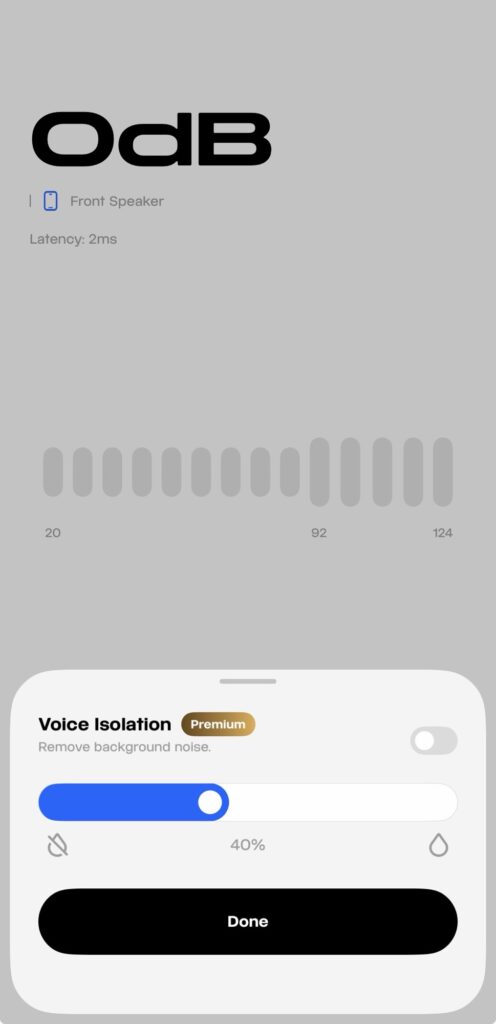
これは Voice Isolation(ボイス・アイソレーション) の設定です。
簡単に言うと:周囲の雑音を減らして、声だけを強調する機能 です。
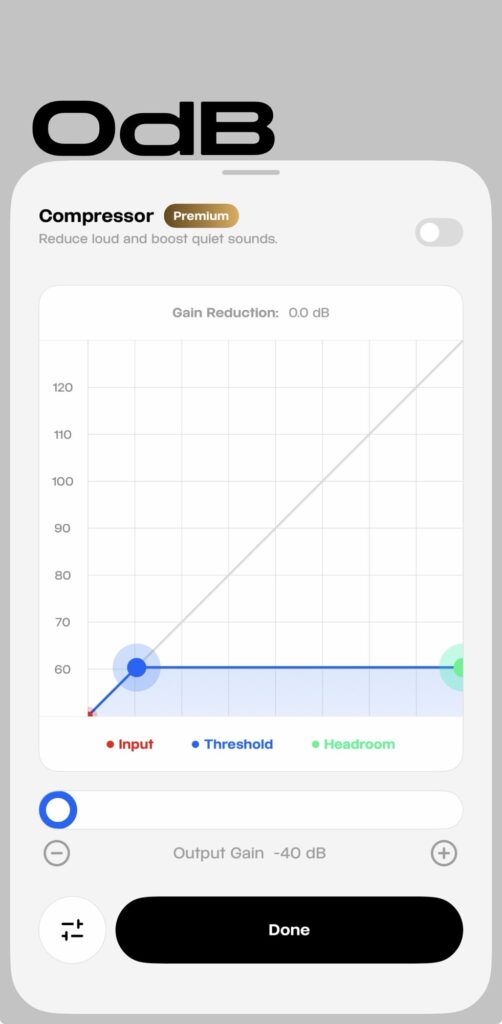
これは コンプレッサー(Compressor) の設定画面です。
簡単に言うと:大きすぎる音を小さくして、音量差を小さくする機能 です。
何をしている設定か?
画面に書いてある通り:
Reduce loud and boost quiet sounds
大きい音を抑えて、小さい音を持ち上げる
つまり、
急に大きな声が出ても耳に痛くならない 小さい声が聞き取りやすくなる 全体の音量が安定する
という効果があります。
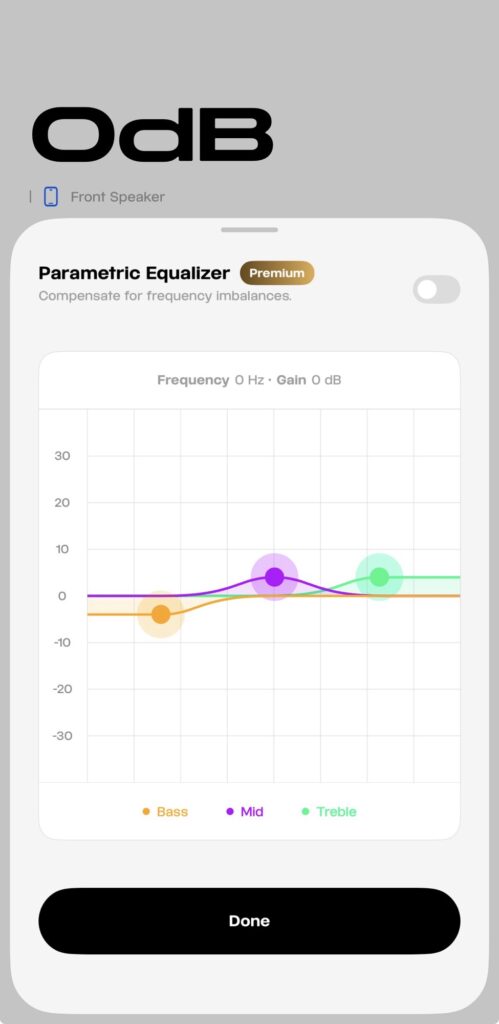
これは Parametric Equalizer(パラメトリック・イコライザー) の設定です。
簡単に言うと
音の高さ(周波数)ごとのバランスを調整する機能 です。
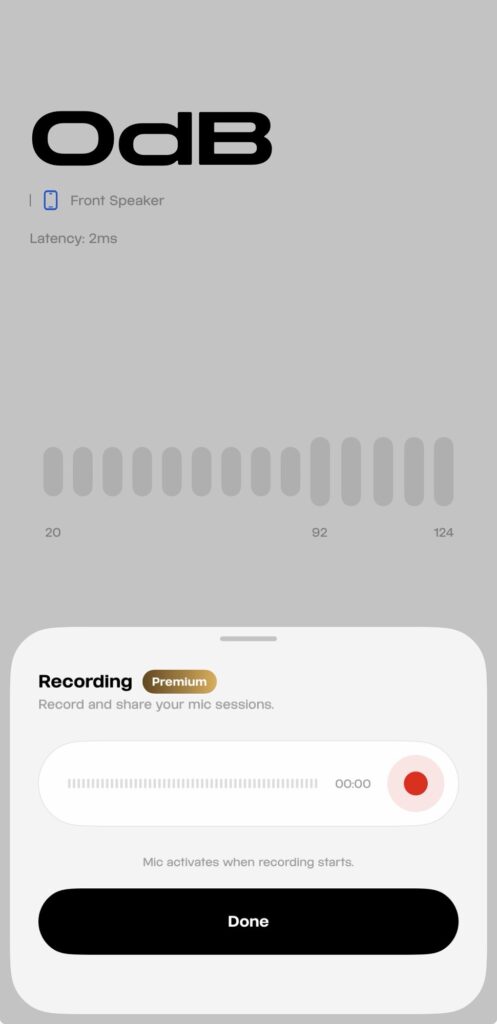
これは音を録音する機能ですが有料です。
高齢者の聞き取りやすい音
高齢者が聞き取りやすい音の条件
① 少し高めの音を強調
2,000〜4,000Hz(キロヘルツ)を少し上げる → 子音(サ行・タ行など)がはっきりする → 言葉が聞き取りやすくなる
② 低音を出しすぎない
200Hz以下を強くしない → 低音が強いと「こもる」 → 声がぼやける
③ 音量は“やや大きめ”だが一定
急に大きくならない 小さすぎない → コンプレッサーを弱めに使うと効果的
これを設定に反映させます
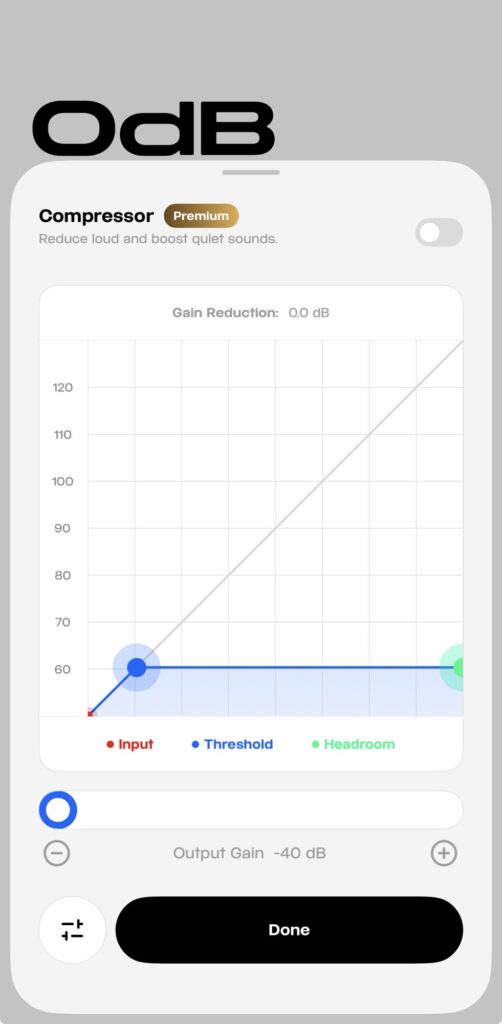
画面の意味
Threshold(しきい値)
このラインを超えた音だけを圧縮します。
今は「60付近」に設定されています。
→ 60より大きい音だけを抑える設定です。
Headroom
音の余裕(ピークの上限)
割れないようにする安全枠です。
Input
入力されている音の大きさ。
Output Gain -40 dB
これは今かなり小さくなっています。
-40 dBはかなり小さいので、音が聞こえにくくなる可能性があります。
聞き取りやすい音に設定にしていきます
音の響きを抑えるには、まず「Threshold」を下げるといいと思います。(例えば60くらい)
それから「Output Gain」を調整して全体のバランスを見ます。
試してみて下さい。
まだ響きが残るなら、
ThresholdやInputの設定も少しずつ下げてみてください。
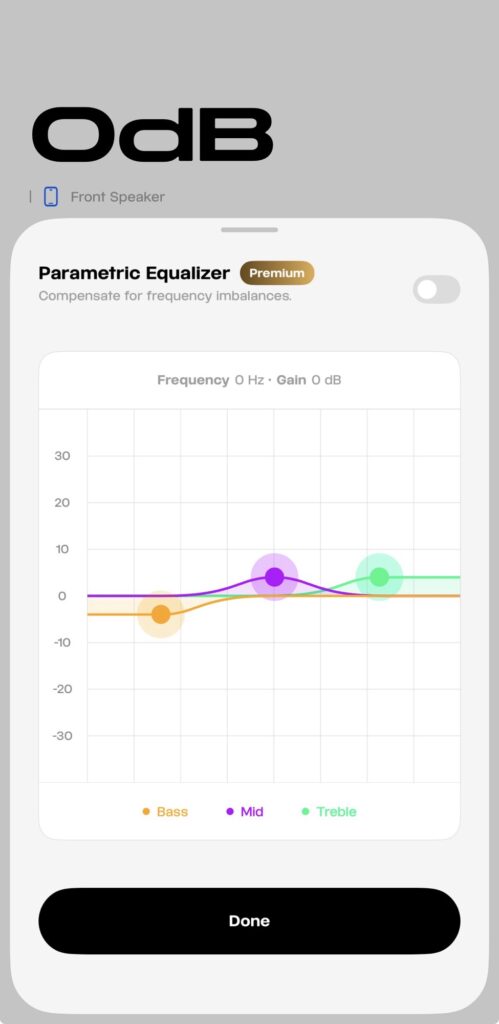
この画面でのおすすめ設定(目安)
① Bass(低音)
少し下げる(−2〜−4 dB)
理由:低音が強いと声がこもって聞こえる。
② Mid(中音)
少し上げる(+2〜+4 dB)
理由:人の声の中心。ここが一番大事。
③ Treble(高音)
少しだけ上げる(+1〜+3 dB)
理由:「さ・た・か」などの子音を聞き取りやすくする。
※上げすぎ注意(ハウリングしやすい)
ハウリングが続く場合
対策はシンプルです:
①イヤホンを使う(1番おすすめ)
②スピーカー音量を下げる
③マイク感度(Gain)を下げる
④マイクとスピーカーの距離を離す
設定が終わったら
「胸ポケット付きの服を選べば、そこにスマホを差し込むだけでOK。両手が自由に使えるので、作業を妨げることもありません。
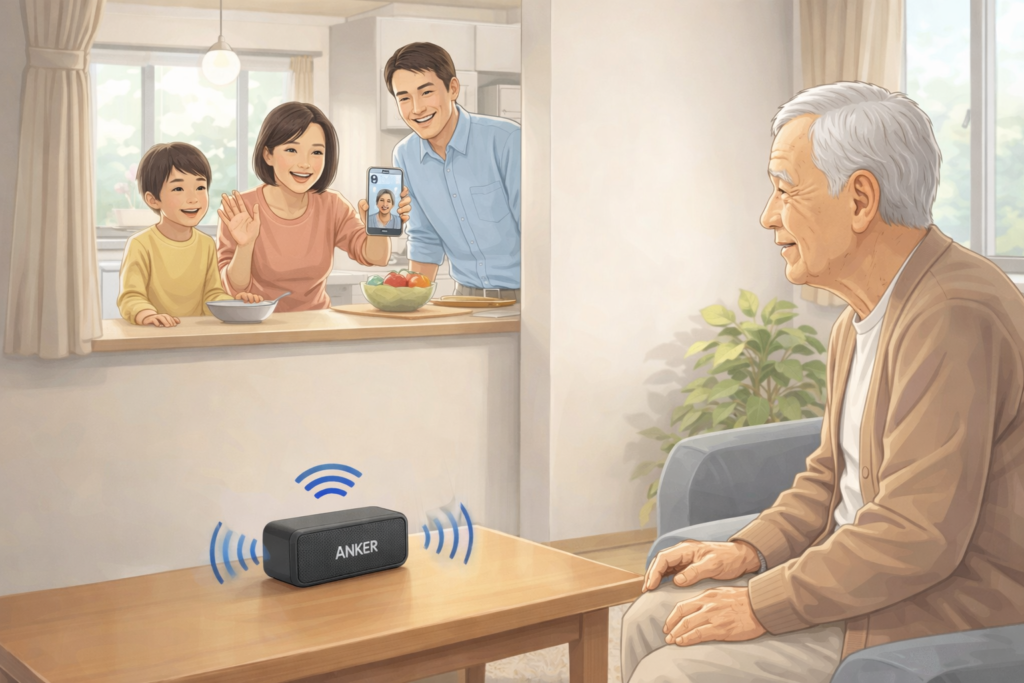
Bluetoothの接続範囲内であれば、少し離れた場所からでも声を届けられます。
スマホを預けておけば、キッチンで作業中の人への呼びかけもスムーズ。
何より仕組みがシンプルなので、デジタル機器が苦手な方でもひと目見ただけで使い方が伝わるのが嬉しいポイントです。
実際、訪問時に使ってみると
訪問ケアや対話の現場では、難聴の方への対応が課題となることが少なくありません。
スピーカーをご利用者の耳元など最適な場所に設置すれば、声を張り上げる必要がなく、お互いの負担を大幅に軽減できます。
この方法の利点は、スマートフォンを身に着けることで両手が完全に空くこと。
記録作業や身の回りのケアを行いながらでも、クリアな音声でコミュニケーションが図れるため、業務効率も向上します。
まとめ
補聴器アプリで高齢者の聞き取りを改善。
おすすめアプリのMicrophone Liveの設定で高音強調&低音抑える。
最適な音量設定で安心なコミュニケーションを実現可能となりました。


コメント